01
Begin met de klik
Kies een tempo en maatsoort, druk op Start en pas het geluid aan je opstelling aan.
02
Voeg alleen toe wat je nodig hebt
Open een onderwerp over trainers, setlists, akkoordenschema's, overlays, bandsync of gekoppelde apparatuur.
03
Test vóór het optreden
Controleer audiorouting, rechten en gekoppelde hardware in dezelfde opstelling die je op het podium gebruikt.
Volledige instructies
Volledige instructies
Acht onderwerpen bevatten dezelfde instructies als de app. Elk onderwerp opent in korte secties met een duidelijke naam, zodat je eerst scant en daarna het benodigde detail leest.
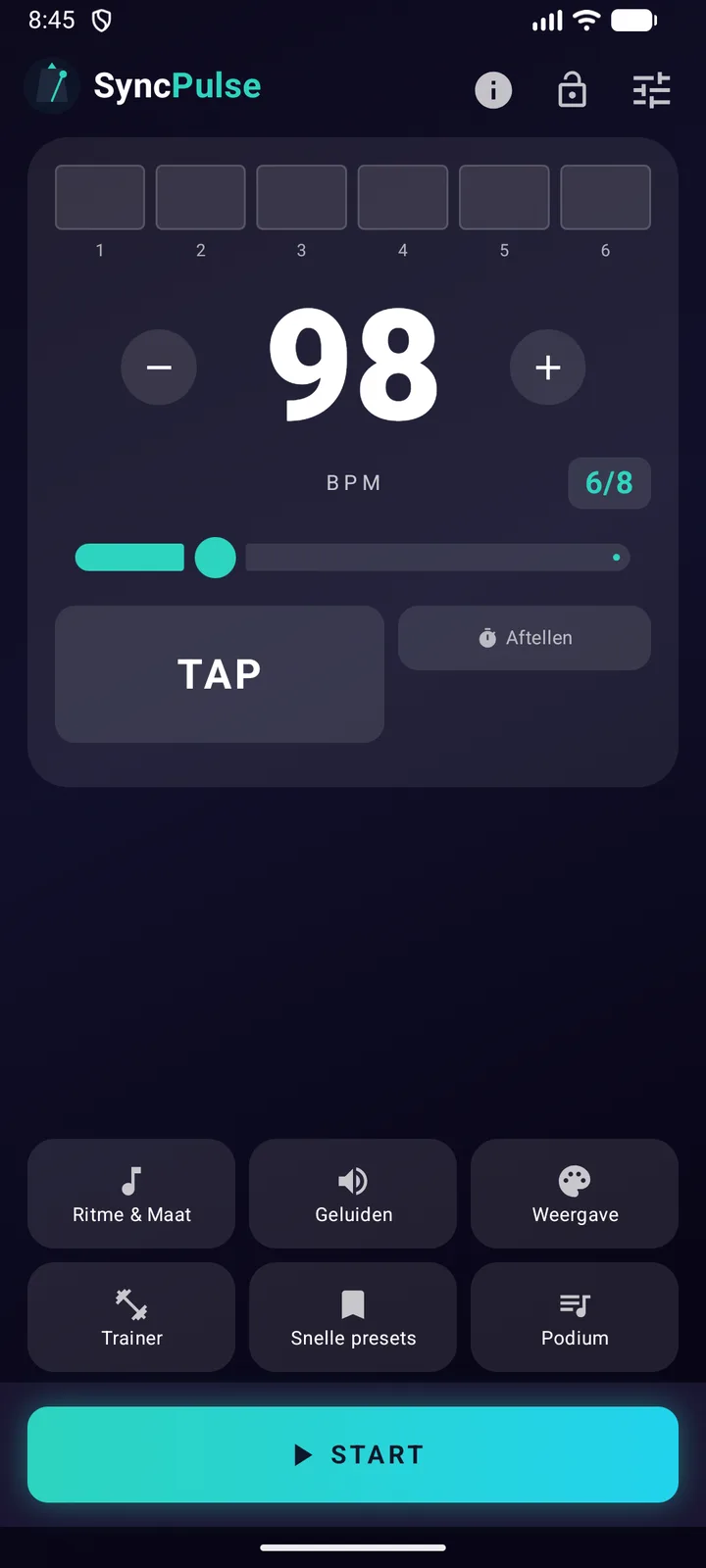
01Metronoom & ritmesSyncPulse biedt een zeer precieze metronoom van 30 tot 300 BPM.
Tempo instellen
Tik op de min- of plusknop om het tempo aan te passen. Met Decimaal BPM verandert elke tik 0,1 BPM; anders verandert het tempo met 1 BPM. Houd een knop ingedrukt om sneller te wijzigen. Tik op het BPM-getal voor exacte invoer, of gebruik de schuifregelaar voor een grote wijziging.
Maatsoorten
Kies uit standaardmaatsoorten (4/4, 3/4) tot complexe zoals 7/8 of 15/16. Je kunt zelfs samengestelde maatsoorten als 6/8 maken en tellen groeperen zoals je wilt (bijv. 3+3 of 2+2+2).
Onderverdelingen
Voeg klikken tussen de hoofdtellen toe. De stippen onder elke keuze tonen vooraf de timing; Swing ziet er daarom ongelijk uit. Veelgebruikt en Creatief zijn allebei direct beschikbaar in Ritme & Maat.
02Geluiden & routingPas de klik aan zodat hij door de mix heen snijdt.
Geluidskeuze
Kies uit 10 verschillende geluiden voor de hoofdtel, accenten en onderverdelingen, elk apart.
Volumes
De volumeschuifregelaars horen bij het huidige nummer: in een setlist behoudt elk nummer zijn eigen volume en telvolumes (tabblad Accent). Om alles in één keer stil te zetten, gebruik je 'Geluid uit' onderaan het paneel Geluiden: klik, aftellen en gesproken aanwijzingen stoppen in elk nummer, terwijl de tellen, overlay, band-sync en backing tracks blijven doorgaan. Tijdens een live setlist schakelt de luidspreker in de bovenbalk het ook (amber zolang het geluid uit is, niet met de podiumvergrendeling aan). Een banner op het hoofdscherm en een 🔇 in de overlay herinneren je eraan dat het aanstaat; met de podiumvergrendeling aan zet een tik op de banner het geluid niet terug. SyncPulse zet het geluid weer aan na een herstart van de app, zodat je nooit een optreden stil begint. Waarden boven 100% geven de klik een boost en kunnen extra grit of vervorming toevoegen.
Gesproken aftellen & cues
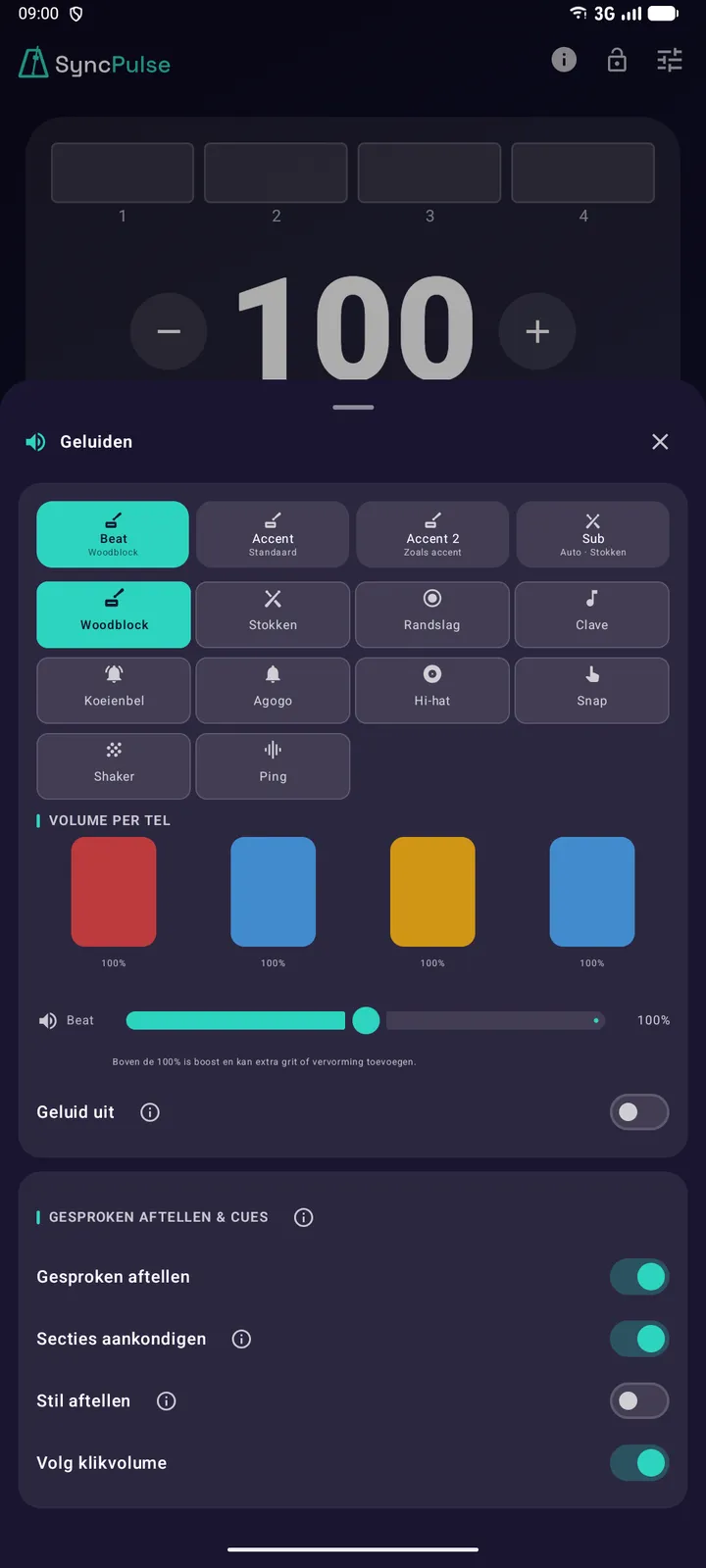
Geluiden → Gesproken aftellen & cues: Michael telt je in en zegt de naam van de volgende sectie, in het Engels. Er wordt altijd geteld, en de telling versnelt mee met het tempo; past een getal niet in de tel, dan telt die maat opnieuw vanaf 1, en bij zeer hoge tempo’s wordt een woord door het volgende afgekapt. Naar de volgende sectie telt de app evenveel maten als je aftelling. Secties aankondigen speelt ook de cues die je per sectie plaatst: zet in de sectie-editor onder Overig → Gesproken aftellen & cues Engelse cues zoals "Drums in" of "Last time" op een maat en tel. Daar zet je ook het gesproken aftellen of de aankondiging voor één sectie aan of uit, en kies je hoe de naam wordt uitgesproken. Sectienamen en cues klinken altijd, ook als ze over de telling heen lopen. De stem volgt het klikvolume, tenzij je hem een eigen volume geeft. In een band bepaalt de set van de leider welke tellingen, namen en cues er zijn, en ieder bandlid hoort ze met zijn eigen schakelaars en volume. Stil aftellen dempt alleen het aftellen, niet de telling naar de volgende sectie.
03TrainermodusVerbeter je interne timing met de ingebouwde trainer.
Tempostappen
Verhoog of verlaag het tempo automatisch met een ingesteld aantal BPM per X maten. Ideaal om je snelheidsgrenzen te verleggen.
Gap-training
Demp de klik enkele maten en laat hem daarna terugkomen. Zit je nog op de tel als hij terugkomt, dan is je interne klok rotsvast.
04SetlistmodusBereid je hele optreden van tevoren voor.
Setlists maken
Bovenaan het Podium blijven Songbibliotheek en Podiuminstellingen bereikbaar, met daaronder de knop Bandmodus: die zegt Aan of Uit, en eronder de route (Bluetooth of Ableton Link). Maak een setlist of tik op een rij om Voorbereiden te openen. De strook links van een setlist, met het volgnummer, zet hem klaar om te spelen: het hoofdscherm toont die setlist dan in Setlistmodus, bij nummer 1 vanaf het begin, met START eronder. De setlist die klaarstaat of speelt heeft het gevulde volgnummer. Zoek op naam of kies Eigen volgorde, A-Z of Z-A. In Eigen volgorde houd je de greep rechts van een setlist vast en sleep je hem naar een nieuwe plek; A-Z en Z-A veranderen alleen de weergave. Via het driepuntsmenu kun je hernoemen, dupliceren, exporteren of na bevestiging verwijderen. Dupliceren maakt een aparte kopie aan het einde van de lijst, voor een variant van de set. Exporteer als gedeeld of opgeslagen CSV- of Excel-bestand via de bestandskiezer van Android. Zolang een set speelt of gepauzeerd is, staat dat bij die setlist, en blijven de andere setlists dicht tot je hem stopt.
Een setlist voorbereiden
Voorbereiden toont de naam van de set, het aantal nummers, de geschatte duur en het nummer waarmee de set begint, of verdergaat als hij gepauzeerd is; is dat niet de eerste sectie van dat nummer, dan noemt het die sectie ook. Tik op een nummer om het te openen, of op een van zijn secties om die sectie te openen; Start hier onderin de sectie-editor laat de set daar beginnen en brengt je hier terug. De strook links van elk nummer, met het volgnummer, is Hier beginnen voor het hele nummer: de set begint dan bij dat nummer, vanaf het begin, en het nummer waarmee hij begint heeft het gevulde volgnummer. Tussen twee nummers staat de schakelaar Doorspelen na dit nummer: tik erop om te bepalen of het nummer erboven meteen doorloopt in het volgende of daar stopt. Hij toont wat er is opgeslagen. Soms kan een schakelaar die aan staat niets doen: een nummer dat op een fermate eindigt wacht altijd, en een nummer zonder vaste lengte speelt tot je zelf verdergaat. De regel onder de schakelaar zegt dan Niet actief en waarom. Elk nummer heeft een driepuntsmenu om daar te beginnen, het te dupliceren of het te verwijderen; een nummer naar links vegen verwijdert het ook. Verwijderen vraagt altijd eerst, en een paar seconden daarna kun je nog op Ongedaan maken tikken. Houd de greep rechts vast om een nummer naar een andere plek te slepen. Met de podiumvergrendeling aan of tijdens een set kun je kijken maar niet bewerken, en een tik op een nummer gaat naar dat nummer. De startknop zegt bij welk nummer hij begint of verdergaat, en ook de sectie als dat niet de eerste is. Als de set gestopt of gepauzeerd is, blijft de lijst staan waar je hem naartoe scrolt, ook na het verplaatsen van nummers. Alleen tijdens het afspelen volgt de lijst het huidige nummer.
Nummersecties
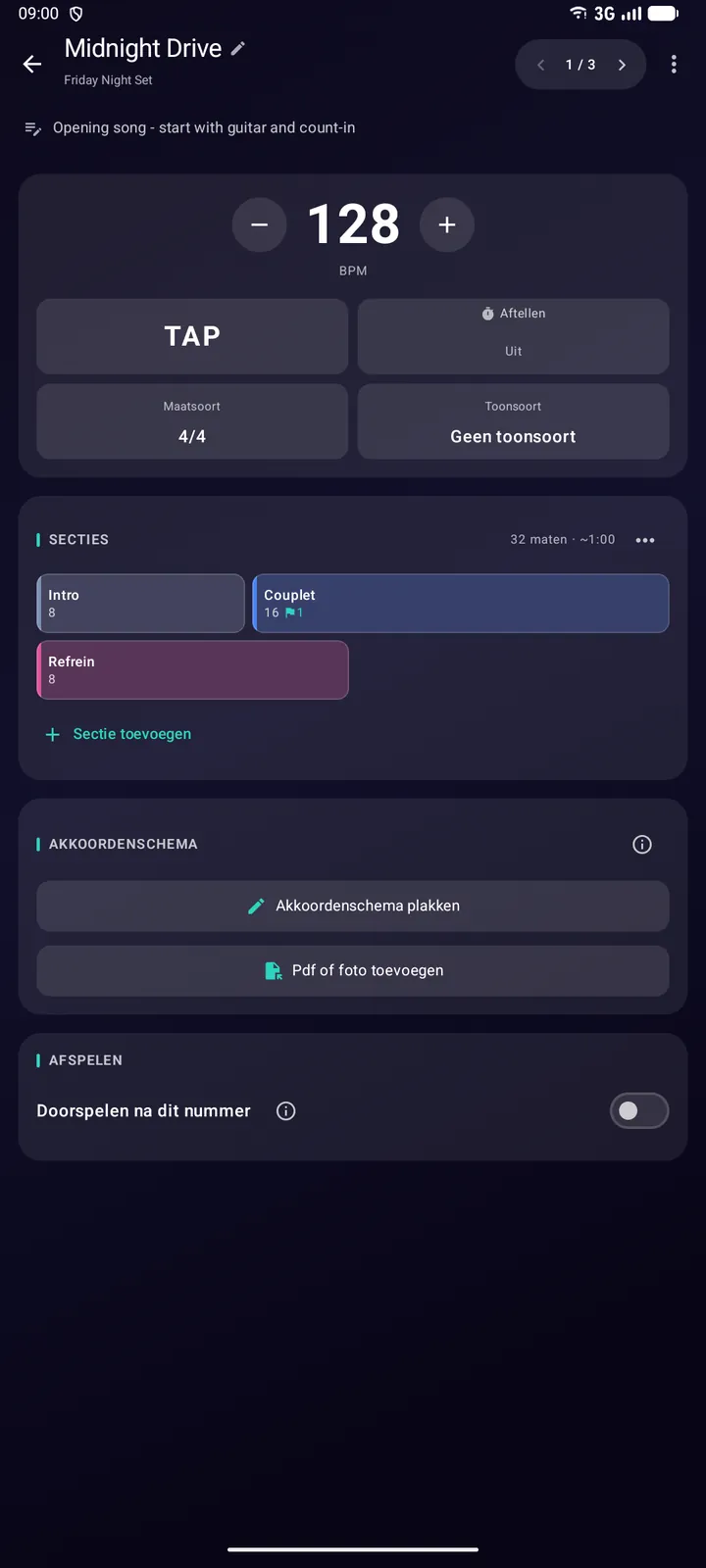
Splits nummers in secties (bijv. Intro, Couplet, Refrein) met automatische, op maten gebaseerde overgangen of handmatig schakelen. Bovenaan de nummereditor staan het tempo van het nummer, met TAP en het aftellen ernaast, en de maatsoort en toonsoort: tik op een van die twee om uit een lijst te kiezen. Verander je ze, dan gaat elke sectie die ze speelt mee, terwijl een sectie met een eigen tempo, maatsoort of toonsoort (een snellere bridge in 7/8) die houdt. Daaronder toont Secties het nummer als een kaart: één blok per sectie met zijn maten, in regels, in de kleur van zijn soort (intro en outro leisteen, couplet blauw, pre-refrein violet, refrein roze, bridge groen, solo zand), en bij een blok alleen wat afwijkt van het nummer: een eigen tempo of maatsoort, rit./accel., een fermate of cues. Een nieuw nummer is één open sectie. Tik onder de kaart Intro, Couplet, Pre-refrein, Refrein… aan in speelvolgorde: de eerste geeft die sectie zijn naam, elke volgende komt erachter met een muzikale lengte (Intro 4, Couplet 16, Refrein 8 maten) en neemt tempo, maatsoort, ritme, geluid en toonsoort van de vorige over. Is de laatste sectie open, dan krijgt die eerst zijn eigen lengte; dat kun je ongedaan maken. Andere naam… voegt een sectie toe met een naam die je zelf kiest. Heeft een nummer eenmaal secties, dan klappen deze keuzes in tot één regel onder de kaart: + Sectie toevoegen. Houd een blok vast en sleep het om de sectie te verplaatsen; een streep laat zien waar hij terechtkomt. Tik op een blok om de sectie-editor te openen. Sectie bevat de naam, de lengte (1 tot 32 maten, Zonder einde of elk ander getal) en het tempo met TAP; Ritme, Geluiden en Overig bevatten maatsoort, tellen, onderverdeling, geluiden, cues, toonsoort en tempoverloop. Onderaan staan op elk tabblad Start hier (in een setlist) of Speel vanaf hier (in de bibliotheek), Kopiëren en Verwijderen. Bovenaan sluit ✕ hem en ga je met ‹ › naar de vorige of volgende sectie. Typ of tik de vorm bouwt de hele vorm in één keer: schrijf hem zoals op een setlist, bijvoorbeeld I4 C16 R8 C16 R8 B8 R16 O4 (C is couplet, R refrein, PR pre-refrein; volledige namen werken ook, en x2 herhaalt een sectie), kies een kant-en-klare vorm, of tik mee met de opname: tik een sectie aan op het moment dat die begint en Klaar als het nummer eindigt, en de maten worden geteld uit de tijd ertussen bij het nummertempo. Er verandert niets tot Gebruik deze vorm, en je kunt het ongedaan maken. Via het menu Structuuropties maak je van het nummer weer één tempo: je kiest welke sectie blijft en kunt dat direct daarna ongedaan maken. De nummereditor schat de speelduur van het nummer; een sectie zonder einde heeft geen vaste duur en + bij een setlisttotaal betekent dat er een of meer in staan. Geplande en automatische sectiewissels laten de laatste tel, inclusief de onderverdelingen, uitspelen voordat de nieuwe maatsoort of aftelling ingaat. Ook natuurlijke stops en backing-trackovergangen laten de laatste tel uitspelen. De volgende backing track wordt voorbereid terwijl de vorige nog speelt.
Tempocurve, fermate en maatsoortcyclus
Een sectie hoeft niet hetzelfde te blijven. Open een sectie en je vindt drie instellingen op het tabblad Overig. Een tempocurve vertraagt of versnelt naar het einde van de sectie toe - stel het eindtempo in en, als je het ritardando alleen in de laatste maten wilt, over hoeveel maten het moet lopen; de laatste tel van de sectie heeft dan precies het tempo dat je hebt ingetypt. Een fermate houdt de klik vast op de laatste tel van de sectie totdat je weer op afspelen drukt (overlay, voetschakelaar of Start), zodat de band op een akkoord kan blijven hangen. Een maatsoortcyclus herhaalt een reeks maatsoorten, een per maat - bijvoorbeeld 7/8 + 4/4 - in plaats van dat je voor elke maat een aparte sectie moet maken; de klik schakelt om op de maatstreep en houdt de onderliggende puls hetzelfde, dus het BPM-getal verandert met de noemer terwijl de muziek dat niet doet. Alle drie reizen ze met het nummer mee via opslaan, kopieren, CSV-export en import. In een bandsessie speelt de leider de tempocurve en de maatsoortcyclus, en de andere toestellen volgen; een volger voert ze nooit zelfstandig uit.
Gesproken aftellen per sectie
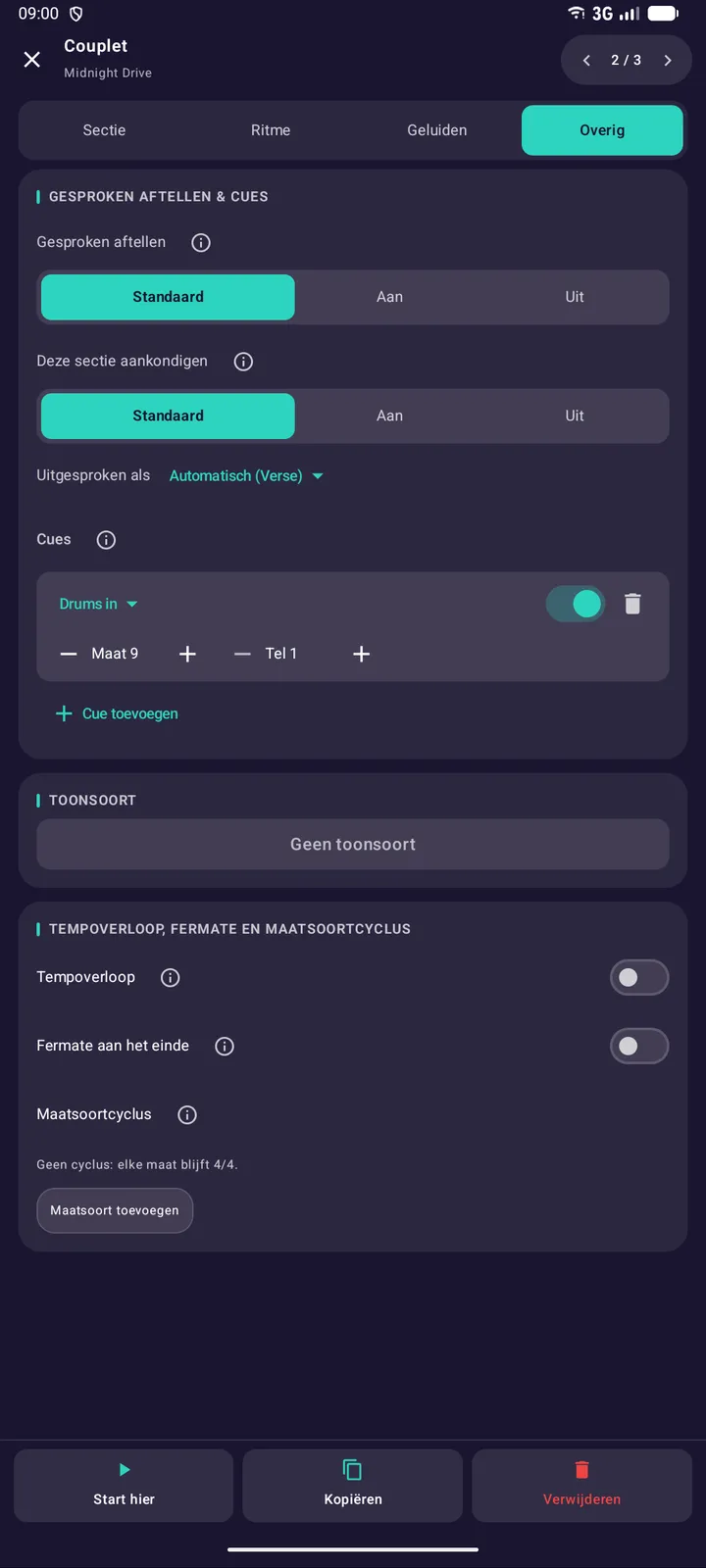
De schakelaar Gesproken aftellen in het paneel Geluiden geldt voor elk nummer. Wil je alleen afgeteld worden waar je het nodig hebt, bijvoorbeeld net voor het eerste couplet, open dan die sectie, ga naar het tabblad Overig en zet Gesproken aftellen op Aan; zet het op Uit om een sectie stil te houden terwijl de schakelaar aan staat. Standaard volgt gewoon de schakelaar. De instelling telt je de sectie in: de aftelling ervoor en het gesproken aftellen in de maat die ernaartoe leidt. Ze reist met het nummer mee via opslaan, kopiëren, CSV-export en import. Een stille aftelling blijft stil, en in bandmodus gebruikt elke volger zijn eigen schakelaar.
Podium en setlist
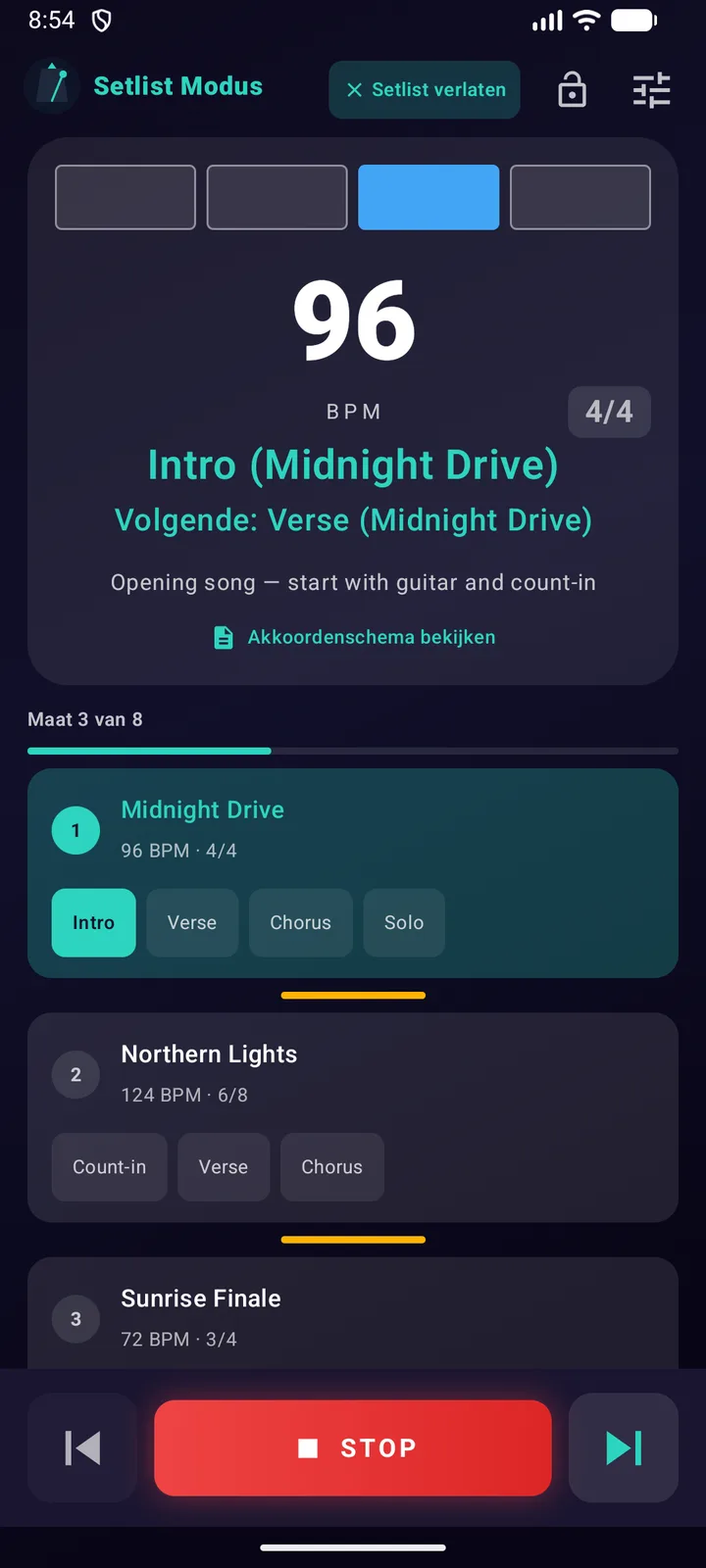
De Android-terugknop brengt je vanuit de actieve setlistweergave naar het gewone metronoomscherm zonder het afspelen te onderbreken. Tik op Setlistmodus om terug te keren naar de actieve set. Gebruik op het standaardmetronoomscherm de knop Podium om je voorbereide set te openen. Het hoofdscherm reserveert geen ruimte meer voor instellingen; alleen een actieve bandverbinding verschijnt er als compacte status. Als een setlist actief is, vereenvoudigt het hoofdscherm tot alleen wat je nodig hebt tijdens het optreden. Het tandwiel bovenaan opent het Podium voor de rest, en die verdwijnt als je vergrendelt. Met het podiumslot aan houd je STOP vast om te stoppen. Tijdens het spelen houd je ook vast om te springen: de nummer- en sectiepijlen, of een nummer of sectie in de lijst, hier, in het akkoordenschema en op de overlay. Gepauzeerd of gestopt verplaatst één tik de set nog gewoon. Tussen nummers geeft een gestreepte groene markering aan dat de set automatisch doorgaat, terwijl een effen amberkleurige markering betekent dat het afspelen pauzeert. In Voorbereiden is die markering een schakelaar die je kunt tikken. Zolang er niets wordt afgespeeld, vind je onder de nummerlijst de knop Setlist bewerken; deze verdwijnt zodra de set begint. De beatbalken blijven hier klein, zodat de nummerlijst op zijn plek blijft; zet onder Weergave de optie Grote beatbalken in een setlist aan als je ze liever ziet groeien terwijl je speelt.
Tussen nummers navigeren
Op het setlistscherm zitten de pijlen voor vorig/volgend nummer aan weerszijden van de START/STOP-knop, op dezelfde plek als in de akkoordenweergave, en ze zijn expres groot zodat je ze kunt raken zonder te kijken. Ze worden grijs bij het eerste en laatste nummer van de set. Onder Podiuminstellingen → Afspelen kies je wanneer de sprong valt: na deze maat (standaard) of na deze sectie, allebei met aftellen zodat de band gelijk inzet, of direct: op een frisse downbeat in het nieuwe tempo en zonder aftelling. Het bewegen tussen secties binnen een nummer blijft ongewijzigd.
Songbibliotheek
De songbibliotheek bevat elk nummer op zichzelf, los van welke setlist dan ook, dus je bouwt hem één keer op en zet nummers in de sets die ze nodig hebben. Tik op een nummer om het te openen, de afspeelknop laadt het in de metronoom, en het driepuntsmenu dupliceert of verwijdert het. Nieuw nummer vraagt eerst een naam; in de editor tik je bovenaan op de naam om het nummer te hernoemen. Standaard behoudt de lijst de volgorde waarin nummers zijn toegevoegd, zodat een geïmporteerd CSV-bestand precies leest zoals het bestand. De knop naast het aantal nummers sorteert de lijst op "Oudste eerst", "Nieuwste eerst", "A-Z" of "Z-A"; dat verandert alleen wat je ziet, nooit de opgeslagen volgorde of de secties binnenin een nummer. "Nieuwste eerst" is de snelste manier om terug te vinden wat een import zojuist heeft binnengebracht. Voeg je een nummer uit de bibliotheek toe aan een setlist, dan heeft de lijst waaruit je kiest dezelfde knop, dezelfde volgorde en een zoekveld. Selecteren start de selectiemodus: vink nummers aan, of Alles selecteren, en exporteer of verwijder ze in één keer; verwijderen gaat altijd via een selectie, en je setlists houden hun eigen kopie van elk nummer. Importeren en exporteren gebruiken dezelfde CSV-/Excel-tabel als een setlist, met één rij per sectie. Exporteren neemt songstructuur, tempo’s, timing, notities en tekstschema’s mee; backingtracks, pdf-/afbeeldingsschema’s en sommige app-instellingen niet. Het is dus geen volledige back-up. Staat een geïmporteerde titel al in de bibliotheek of meermaals in het bestand, dan vraagt SyncPulse wat er met elke botsing moet gebeuren: overslaan, de eerdere versie vervangen, of toevoegen als "Titel (1)". Naamloze nummers krijgen unieke Untitled-namen in CSV-/Excel-exports, zodat ze bij opnieuw importeren gescheiden blijven. Zelfgekozen bibliotheeknamen blijven behouden, ook Default. Een lege bibliotheek biedt aan om de nummers uit je setlists in één tik toe te voegen, elk benoemd nummer één keer. Onder de naam van elk nummer toont een smalle strook de vorm, met dezelfde blokken als in de editor. Ook een snelle preset kan de bibliotheek in: tik in Snelle presets op het bibliotheekicoon in zijn rij en hij wordt een nummer met één open sectie; de preset zelf blijft.
Speel een nummer rechtstreeks uit de songbibliotheek af
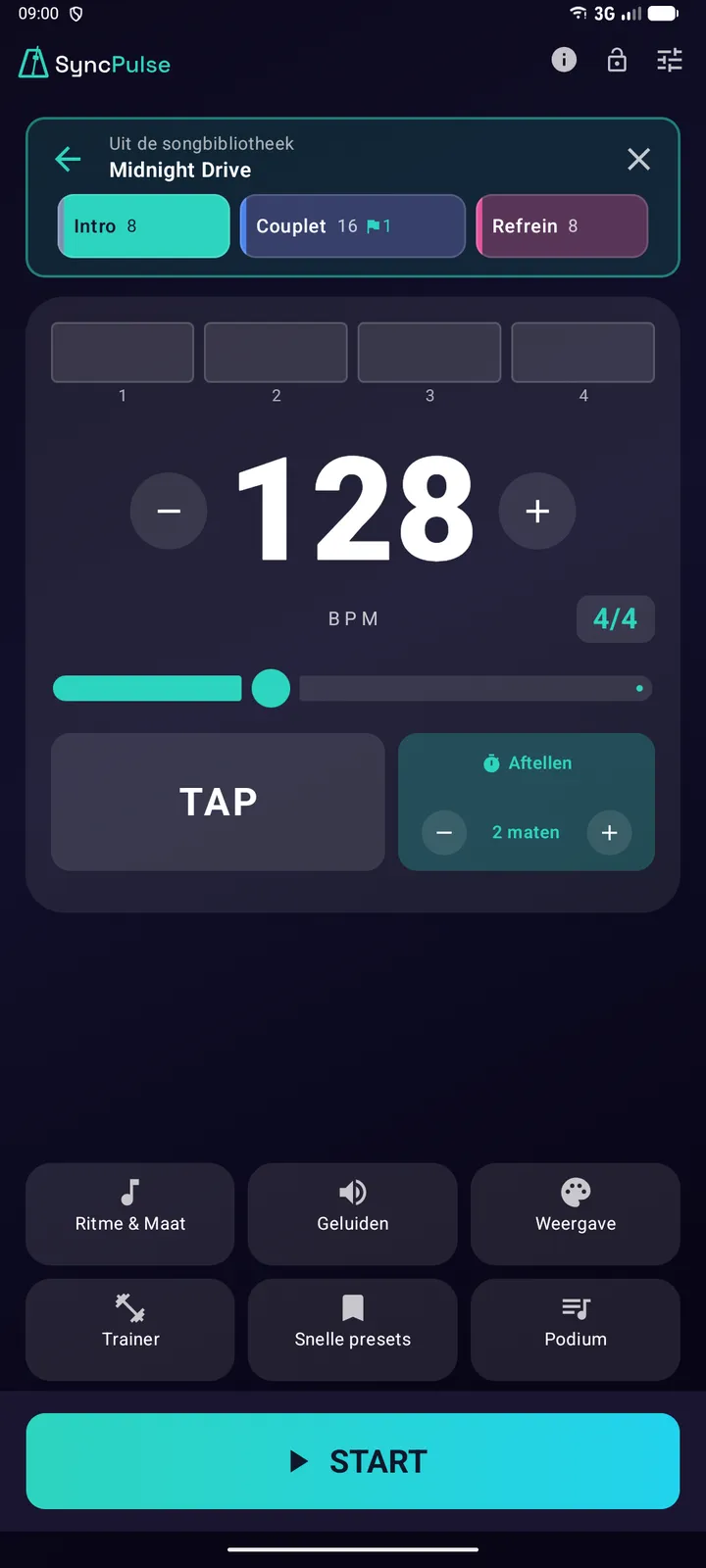
Tik op de afspeelknop naast een nummer in de songbibliotheek om het te beluisteren zonder het eerst in een setlist te zetten. De metronoom opent met de instellingen van dat nummer: tempo, maatsoort, geluiden, accenten en beatkleuren. Een balk boven het tempo laat zien welk nummer is geladen. Druk op START en het nummer speelt door, sectie na sectie op de maatgrens, met de spelende sectie oplichtend in die balk; tik op een sectie om daarheen te gaan. Een sectie zonder einde of een fermate wacht tot je de volgende aantikt, en na de laatste sectie gaat de klik door tot je stopt. Wijzigingen die je aanbrengt tijdens het afspelen, worden niet opgeslagen in het nummer. De pijl in de balk brengt je terug naar de songbibliotheek, het kruisje houdt je in de metronoom; beide stoppen de klik en brengen je eigen metronoominstellingen terug. Het starten van een setlist sluit het nummer ook. De afspeelknop is verborgen wanneer een setlist wordt afgespeeld of gepauzeerd, en tijdens een bandsessie. Staat er een setlist klaar maar gestopt, dan sluit een nummer uit de bibliotheek hem, en een korte melding zegt dat. Terwijl je een nummer uit de bibliotheek bewerkt, doet Speel af in de metronoom hetzelfde met het nummer zoals het nu is, en het paneel van een sectie biedt Speel vanaf hier.
Nummers importeren
De knop Importeren op het Podium leest spreadsheets (CSV, Excel), platte-teksttabellen (.txt), OnSong- en SetlistMaker-bestanden, en MusicXML-partituren geëxporteerd uit MuseScore, Sibelius, Finale of Dorico (.musicxml en .mxl). De infoknop ernaast biedt een voorbeeld-Excelbestand dat je kunt opslaan als bestand, met je eigen nummers kunt invullen en daarna weer kunt importeren. Van een partituur neemt SyncPulse alleen de structuur over, nooit de noten: één sectie per repetitieteken, elk met zijn eigen maatsoort, tempo, toonsoort en aantal maten. Partituren zonder repetitietekens worden gesplitst waar de maatsoort verandert. Als SyncPulse de kolomkoppen niet herkent, vraagt hij welke kolom welke waarde bevat in plaats van het bestand te weigeren. Bij setlist-export kun je diezelfde indeling delen of opslaan als CSV- of Excel-bestand; het bestand importeert daarna ongewijzigd terug. Bestanden kies je in de eigen bestandskiezer van Android. Verschijnt een bestand dat je net aan Google Drive hebt toegevoegd daar niet, open die map dan eenmaal in de Google Drive-app en probeer het opnieuw.
05Akkoordenschema'sKoppel een akkoordenschema aan elk nummer, zodat de setlist het enige scherm is dat je op het podium nodig hebt.
Akkoordenschema toevoegen
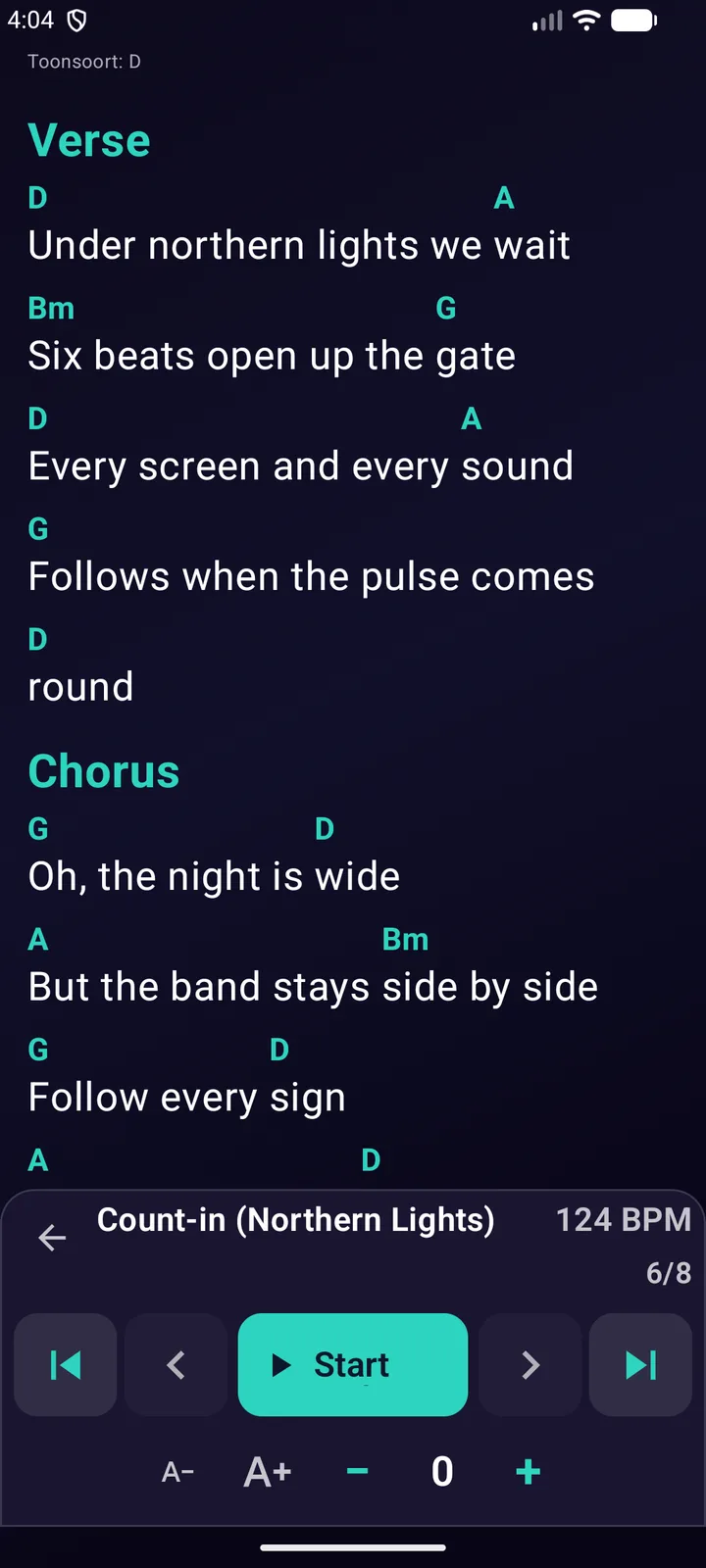
In de nummereditor plak of typ je een akkoordenschema in ChordPro-stijl, of koppel je een pdf of één of meer foto's in hun oorspronkelijke opmaak. Een nummer kan zowel een tekstversie als een versie met vaste opmaak hebben — jij kiest welke je bekijkt. Als het akkoordenschema de titel, het tempo, de toonsoort, de maatsoort of de secties vermeldt, biedt SyncPulse aan deze voor je in te vullen — het vraagt altijd eerst en neemt alleen over wat je aanvinkt. Secties die je al hebt houden hun instellingen; nieuwe secties nemen die van de sectie ervoor over en hebben geen vaste lengte, tenzij het akkoordenschema er een noemt — "Intro (4 maten)" in de kop, of maatstrepen | … | op elke regel. Je kunt het direct daarna ongedaan maken. Via "Structuur uit akkoordenschema…" in het menu bij Secties kan dat later opnieuw.
Akkoordenschema's zonder koppen
Heeft een akkoordenschema helemaal geen sectiekoppen, dan kan SyncPulse toch een structuur voorstellen: een blok tekst dat woord voor woord terugkomt, wordt als het refrein genomen, en elk ander blok wordt een genummerd couplet. Het is alleen een gok, dus hij verschijnt uitgevinkt als Structuur (gok) en wordt nooit gebruikt tenzij je hem aanvinkt. De geraden secties hebben geen vaste lengte; stel de maten daarna zelf in.
Tekst versus PDF/afbeeldingen
Geplakte tekst past zich aan elk scherm en elke lettergrootte aan — ideaal om te lezen op een telefoon. Capo-aanduidingen verschijnen onder de toonsoort; opmerkingen blijven leesbaar en pagina- of kolombreuken worden compacte scheidingen. Een PDF of foto's behouden hun originele opmaak, met knijpen om in te zoomen en vegen om van pagina te wisselen.
Bekijken tijdens een optreden
Open het akkoordenschema van een nummer vanuit het Podium-scherm. Het vaste paneel onder het schema houdt nummer, sectie, tempo, maatsoort, volgende aanwijzing en sectievoortgang zichtbaar zonder het schema te bedekken. Als leider kun je daar starten, stoppen, hervatten, van sectie wisselen en tussen nummers navigeren; formaat-, lettergrootte- en transpositiebediening staan in hetzelfde paneel. Veeg naar links of rechts over het akkoordenschema om naar het volgende of vorige nummer te gaan. Het scherm blijft aan zolang de viewer open is. Start je daar liever? Zet "Automatisch openen" aan onder Akkoordenschema in Podiuminstellingen.
Automatisch meevolgen
Schakel "Automatisch scrollen" in onder Akkoordenschema in Podiuminstellingen en een tekst-akkoordenschema scrolt mee met je setlist. Het aantal maten van elke sectie bepaalt hoe ver het schema verschuift, zodat het gelijke tred houdt met het tempo dat je daadwerkelijk speelt in plaats van met een vaste snelheid, en de regel waar je bent staat net onder de bovenrand. Het aftellen zet alleen de volgende sectie op zijn plek — het schema begint pas te bewegen bij de eerste maat die je speelt. Een sectie zonder ingesteld aantal maten staat stil totdat je zelf verdergaat. Veeg je zelf over het schema, dan pauzeert het meteen, alleen voor dat nummer; de knop in het paneel hervat het en brengt het schema terug naar waar de muziek is. PDF- en foto-akkoordenschema's worden niet gescrold.
Meer opties
Ga direct vanuit de viewer naar het vorige/volgende nummer, of transponeer een tekst-akkoordenschema omhoog of omlaag. Het opgeslagen bestand verandert nooit, en akkoorden worden geschreven passend bij de toonsoort waarin je terechtkomt, dus krijg je Bb in plaats van A#. Wanneer het akkoordenschema een eigen toonsoort aangeeft en de huidige sectie er ook een heeft, wordt het schema weergegeven in de toonsoort van de sectie, en schrijft transponeren de nieuwe toonsoort naar die sectie — zodat de setlist, het Live-scherm en je band allemaal meegaan. Zonder toonsoort aan een van beide kanten blijft transponeren enkel een weergave-offset voor dat nummer. Deel een akkoordenschema vanuit de nummereditor om een back-up te maken of om het naar iemand te verzenden. Al het andere vind je onder Akkoordenschema in Podiuminstellingen: een schuifregelaar voor de lettergrootte met een live voorbeeld, een optionele instelling waarmee de pdf-/fotoviewer op een telefoon naar liggend formaat kan draaien, en een schakelaar die het akkoordenschema meteen opent wanneer een setlist start.
06BandmodusOpen de bandbediening en kies wat je wilt doen: "Start bandsessie" maakt deze telefoon de leider, "Deelnemen aan bandsessie" volgt iemand anders.
Open de bandbediening en kies wat je wilt doen: "Start bandsessie" maakt deze telefoon de leider, "Deelnemen aan bandsessie" volgt iemand anders. Een sessie starten luistert eerst een paar seconden: leidt een andere telefoon al, dan doe je mee als volger en wordt gevraagd of je echt wilt overnemen — zo staat een band nooit op twee tempo's tegelijk. Dat is alles wat je hoeft in te stellen — de verbinding wordt automatisch gekozen, en "Geavanceerde sync" is er alleen als je naar Bluetooth wilt overschakelen of het netwerk wilt controleren. Iedereen heeft dezelfde SyncPulse-versie nodig; na een update laat de app eenmalig zien wat er nieuw is. Zorg dus dat de hele band bijwerkt; het bandpaneel waarschuwt bij verschillende versies. Op afspelen drukken op een volger neemt de leiding nooit over zolang iemand anders uitzendt — je start gewoon op het tempo van de band, en een kort bericht meldt dat. Gebruik "Leid de band" om over te nemen.
Ableton Link (wifi)
Synchroniseer tempo en fase automatisch met andere Link-apps op hetzelfde wifi-netwerk.
Werkt dit netwerk?
Terwijl je deelneemt, toont het bandpaneel één duidelijke status: het meldt "Zoeken naar leider…" gedurende twaalf seconden en biedt pas daarna Bluetooth aan als alternatief. De netwerkcontrole vind je onder "Geavanceerde sync" en verschijnt alleen wanneer Ableton Link de verbinding is; open daar "Diagnose" voor VPN-, gastnetwerk-, IP- en subnetdetails. Stilte op het netwerk terwijl een andere muzikant SyncPulse gebruikt, betekent meestal dat het netwerk verkeer tussen apparaten blokkeert; gebruik dan Bluetooth of een telefoonhotspot. In een open sessie kan een andere band op hetzelfde wifi-netwerk de leiding overnemen. SyncPulse laat je weten wanneer dat gebeurt; een beveiligde sessie houdt andere bands buiten. Internet is niet nodig.
Bluetooth-sync
Eén leider stuurt tempo, maatsoort en setlist-voortgang naar meerdere volgers tot 20 m afstand—geen wifi nodig. Bluetooth heeft de toestemming "Apparaten in de buurt" nodig. Als die ontbreekt, zie je bij de bandstatus op het hoofdscherm en op het Podium "Geef toestemming voor Bluetooth" staan — tik erop om die te geven.
Wat je ziet als volger
Een volger spiegelt de leider, niet je eigen setlist. Onder het tempo zie je het nummer en de sectie waar de leider is, met de volgende er direct onder, in dezelfde grootte en op dezelfde plek als de leider ze ziet. De tempobediening (schuifregelaar, TAP en aftelling) is verborgen terwijl je volgt, omdat de leider het tempo bepaalt; de beatbalken blijven op volle grootte. Voordat iemand begint is dat gedeelte bewust leeg — je krijgt pas een nummer te zien zodra de leider er daadwerkelijk een verstuurt. De vooruitblik volgt de herhaling of sprong die de leider heeft klaargezet. Vóór een pauze tussen nummers of een fermate staat er Pauze → met daarachter het nummer of de sectie die Start speelt, en de visuele aftelling en Companion tonen dezelfde aanwijzing. In een sectie zonder vaste lengte staat de volgende sectie zonder extra label. Na de laatste sectie van het laatste nummer blijft de regel leeg. Volgers tellen ook met de leider af wanneer het tempo of de maatsoort binnen een nummer verandert. Als je tijdens een pauze een ander nummer kiest, krijgen bandvolgers de bijbehorende titel en het tempo. Gebruik op alle bandapparaten de actuele app-versie om natuurlijke stops gelijk te laten vallen. Een handmatige Stop werkt direct.
Setlist-spiegel
Tik tijdens het volgen op de bandhint op het Podium om de volledige setlist van de leider live mee te lezen, met het huidige nummer en de sectie waarin hij speelt gemarkeerd. Alleen-lezen en nooit opgeslagen op je toestel — je kunt hem niet bewerken, erin springen of importeren. Via Bluetooth werkt dit betrouwbaar voor setlists tot ongeveer 10 nummers; gebruik Ableton Link (wifi) voor grotere setlists.
Akkoordenschema's als volger
Als de leider een akkoordenschema heeft voor het huidige nummer, verschijnt er een pictogram in de setlistweergave van de volger om het te openen. Een geplakt of getypt akkoordenschema synchroniseert automatisch. Een PDF of foto's worden nooit via de verbinding verzonden; selecteer eenmaal hetzelfde bestand op je eigen apparaat en het wordt vanaf dan automatisch herkend. Het vaste paneel toont nummer, sectie, tempo, maatsoort en volgende aanwijzing van de leider, maar nooit leiderbediening voor het afspelen. Je kunt de viewer sluiten, wisselen tussen ontvangen tekst en een lokaal gekoppelde PDF of foto, en de lettergrootte aanpassen. Bij transpositie zie je dezelfde akkoorden als de leider en toont het paneel het verschil.
07Weergave & overlayPas aan wat je op het scherm ziet.
Overlay-stijlen
Kies uit Stip, Rand, Balken, Scherm, Slinger en Cirkel. Elke keuze toont een miniatuur in je telkleuren. De overlay kan over andere apps zweven, zoals bladmuziek-apps.
Beatkleuren
Weergave, Kleuren stelt je kleuren in voor accent, 2e accent en normale tellen. Elke setlist, elk nummer en een nummer dat je uit de bibliotheek afspeelt gebruiken deze kleuren, dus je stelt ze één keer in.
Transparantie & grootte
Pas de transparantie van de overlay aan zodat hij niet afleidt, en stel de grootte van de setlist-titelbalk in zodat hij perfect op je scherm past.
Het scherm aanhouden
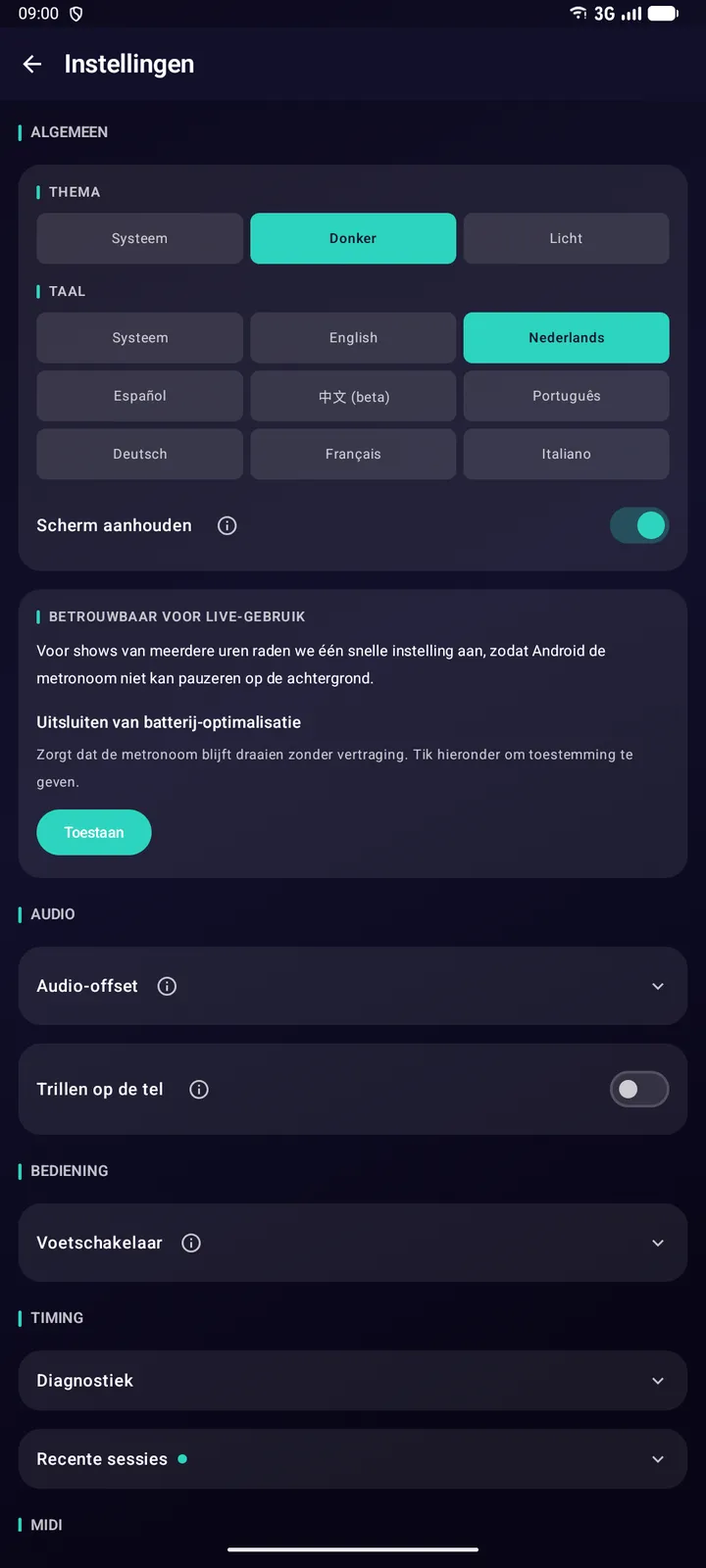
Scherm aanhouden (Instellingen, Algemeen) voorkomt dat je scherm uitschakelt en vergrendelt terwijl de metronoom of een setlist actief is. Dit is precies wat je wilt op het podium of tijdens een repetitie. Het houdt het scherm alleen actief zolang een sessie daadwerkelijk loopt; zodra je stopt, gaat de telefoon slapen volgens zijn normale schema. Simpelweg in een bandsessie zitten telt niet als actief: een telefoon die op de leider wacht slaapt gewoon en wordt wakker zodra de leider begint. Deze functie staat standaard aan.
08Rechten uitgelegdSyncPulse vraagt pas toegang wanneer je de bijbehorende functie gebruikt:
Meldingen & voorgrondservice
Houdt de metronoom op de achtergrond draaiend, zodat hij niet stopt als je je scherm vergrendelt.
Over andere apps tekenen
Laat de visuele metronoom (strobe/stip) over je bladmuziek-apps zweven.
Bluetooth / apparaten in de buurt
Nodig om te verbinden met bluetooth-voetpedalen en te synchroniseren met bandleden.
Batterijoptimalisatie
Door SyncPulse uit te sluiten van batterijbesparing voorkom je dat Android de audio-engine tijdens een lange set willekeurig sluit. SyncPulse vraagt dit één keer, vóór je eerste start, en je vindt het altijd terug onder Instellingen.
Diagnostiek
Instellingen > Timing houdt een regel bij voor elk van je laatste tien sessies: speeltijd, audio-dropouts, te late tellen en jitter. Daar controleer je de ochtend na een optreden of de klik echt haperde. "Deel diagnose" verstuurt dat overzicht als platte tekst - alleen tellers, app-versie en apparaatmodel, nooit je setlists, nummers of bestanden.
Instructiebron: de actuele Nederlandse Android-appresources.
Contact
Stel een vraag of deel feedback
Gebruik het beveiligde formulier hieronder. Vermeld bij een technisch probleem je Android-versie, appversie en de stappen die tot het probleem leidden.
Liever e-mail? Schrijf rechtstreeks naar info@syncpulse.band.